
Assistance à domicile
Sauvegarder ses photos et documents : méthodes simples et sûres
Sauvegarder ses photos et documents sans se compliquer la vie : la règle 3-2-1, le téléphone, l’ordinateur, le cloud, le disque externe et le test qui rassure.

Votre téléphone tombe dans l’eau en vacances. L’ordinateur refuse de démarrer un lundi matin. Dans ces moments-là, une seule question compte : avez-vous une copie de vos photos et de vos papiers ailleurs ? « Tout est dans le cloud », pensent beaucoup de familles. Ce n’est souvent qu’à moitié vrai. Ce guide vous montre comment sauvegarder vos photos et documents avec des méthodes simples, ce que chaque solution protège vraiment, combien cela coûte et comment vérifier que votre sauvegarde fonctionne.
En bref : gardez trois copies de vos fichiers importants, sur deux supports différents, dont une débranchée de l’ordinateur. En pratique : la sauvegarde automatique du téléphone vers un cloud, plus un disque externe que vous branchez chaque mois puis que vous rangez, et un essai de restauration de temps en temps.
Pourquoi une seule copie ne suffit jamais
Vos fichiers peuvent disparaître de plusieurs façons. Cybermalveillance.gouv.fr, le dispositif national d’assistance aux victimes, en cite cinq : la perte, le vol, la panne, le piratage et la destruction.
Si votre seule copie des photos de mariage est sur le même ordinateur que les originaux, une panne emporte les deux. Si le disque de sauvegarde reste branché en permanence, un virus peut l’atteindre aussi. C’est pour cela que les recommandations officielles insistent sur plusieurs copies, à plusieurs endroits.
La règle 3-2-1, expliquée simplement
Dans ses recommandations de sécurité, la CNIL présente la règle « 3-2-1 » comme l’état de l’art en matière de sauvegarde. Elle tient en trois chiffres :
- 3 copies de vos données : l’original et deux sauvegardes ;
- 2 supports différents : par exemple un disque externe et un espace en ligne ;
- 1 copie hors ligne, c’est-à-dire débranchée de l’ordinateur et d’Internet la plupart du temps.
Cybermalveillance.gouv.fr ajoute un conseil de bon sens : gardez au moins une copie dans un lieu différent de celui des originaux. Un cloud remplit ce rôle. Un disque confié à un proche aussi.
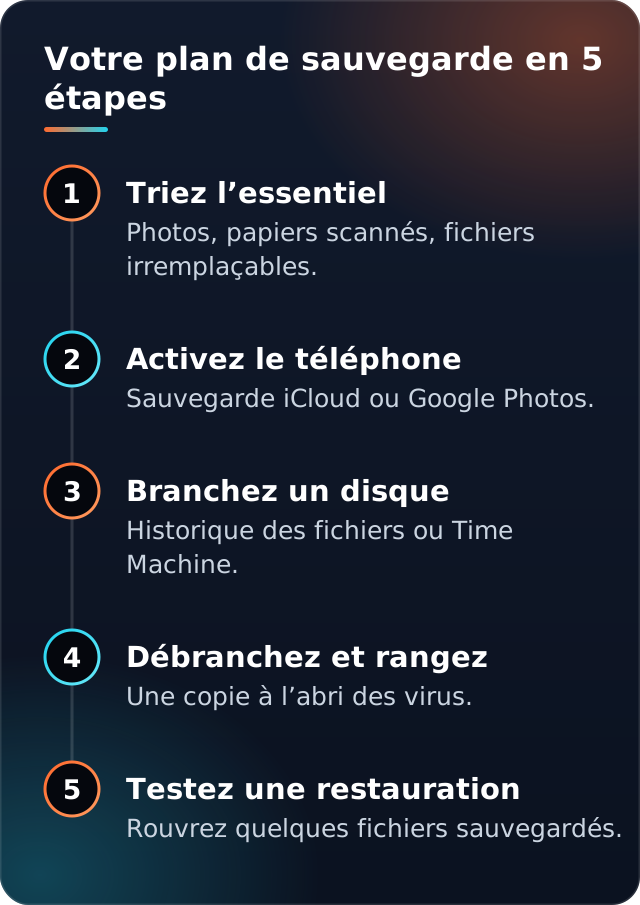
Pour une famille, cela peut donner ceci : les photos sont sur le téléphone (copie 1), envoyées automatiquement dans iCloud ou Google Photos (copie 2, en ligne, ailleurs), et copiées chaque mois sur un disque externe rangé dans un tiroir (copie 3, hors ligne). Rien de compliqué : une fois en place, la copie en ligne se fait toute seule. Il ne reste qu’un geste par mois, brancher le disque.

Le piège à connaître : synchroniser n’est pas sauvegarder
C’est une erreur très courante. iCloud Photos, Google Photos ou OneDrive gardent vos fichiers identiques sur tous vos appareils. C’est très pratique. Mais une synchronisation recopie aussi les suppressions.
Apple l’indique clairement : quand vous supprimez une photo alors que Photos iCloud est activé, elle disparaît de tous les appareils reliés au compte. Elle passe dans l’album « Supprimés récemment », où vous avez 30 jours pour la récupérer. Passé ce délai, elle est perdue.
Un exemple courant : un enfant fait du tri sur la tablette familiale pour libérer de la place. Les photos effacées disparaissent aussi du téléphone des parents. Le cloud a fait exactement ce qu’on lui demandait. Seule une copie séparée, comme un disque externe mis à jour régulièrement, aurait gardé ces souvenirs.
Retenez donc ceci : le cloud synchronisé est une excellente deuxième copie, mais il ne remplace pas une copie indépendante.
Sauvegarder les photos de votre téléphone
Sur iPhone. Activez Photos dans les réglages iCloud du téléphone. Le compte gratuit offre 5 Go, ce qui se remplit vite avec des photos et des vidéos. Au-delà, il faut un forfait iCloud+. En zone euro, Apple affiche ces tarifs mensuels : 0,99 € pour 50 Go, 2,99 € pour 200 Go et 9,99 € pour 2 To.
Sur Android. La sauvegarde Google enregistre vos applications, vos contacts, l’historique des appels, les SMS et les réglages. Les photos et vidéos, elles, passent par l’application Google Photos, où la sauvegarde doit être activée. Votre compte Google inclut jusqu’à 15 Go gratuits, partagés entre Gmail, Google Drive et Google Photos. Les forfaits Google One permettent d’en obtenir davantage.
Dans les deux cas, vérifiez une fois par trimestre, dans l’app Photos ou Google Photos, que la synchronisation est à jour. Un forfait plein bloque l’envoi des nouvelles photos : ne laissez pas traîner l’alerte de stockage saturé.
Pensez aussi à copier vos photos sur l’ordinateur ou sur le disque externe. Brancher le téléphone en USB et importer les photos dans un dossier daté, par exemple « Photos 2026 », prend dix minutes par mois. Sur iPhone, si l’option « Optimiser le stockage » est activée, le téléphone ne garde que des versions allégées : choisissez d’abord « Télécharger et garder les originaux » dans les réglages iCloud de Photos (il faut assez d’espace libre sur le téléphone), ou récupérez les originaux depuis iCloud.com.
Sauvegarder les documents de votre ordinateur
Commencez par faire le tri. La fiche de Cybermalveillance.gouv.fr conseille de viser d’abord les données que vous ne pourriez pas récupérer ailleurs, comme vos photos, vidéos et documents personnels. Pensez aux papiers scannés, aux courriers importants ou aux devoirs des enfants.
Ensuite, utilisez l’outil déjà présent dans votre ordinateur :
- Sous Windows, l’Historique des fichiers copie automatiquement vos dossiers Documents, Images, Vidéos, Musique et le Bureau sur un disque externe. Branchez le disque, ouvrez le Panneau de configuration, puis Système et sécurité, et activez l’Historique des fichiers.
- Sur Mac, Time Machine sauvegarde automatiquement vos applications, photos et documents, avec des copies horaires, quotidiennes et hebdomadaires. Il suffit de choisir le disque de sauvegarde dans les réglages de Time Machine.
Ces deux outils gardent plusieurs versions de vos fichiers. C’est précieux : si un document a été abîmé ou effacé il y a deux semaines, vous pouvez revenir à une version antérieure. Attention : ces copies automatiques ne se font que lorsque le disque est branché. Si vous le rangez entre deux sessions, la sauvegarde a lieu quand vous le rebranchez : laissez-le connecté jusqu’à la fin.
Disque externe, cloud, clé USB : que choisir ?
Chaque support a ses forces. L’idéal est d’en combiner deux, comme le demande la règle 3-2-1.
| Support | Points forts | Limites |
|---|---|---|
| Cloud (iCloud, Google, OneDrive) | Automatique, copie hors de chez vous, accessible partout | Synchronise aussi les suppressions, abonnement au-delà de l’offre gratuite |
| Disque dur externe | Grande capacité, pas d’abonnement, copie hors ligne facile | Craint les chocs, doit être branché régulièrement |
| SSD externe | Plus rapide, plus léger, moins fragile qu’un disque dur | Nettement plus cher à capacité égale |
| Clé USB | Pratique pour quelques documents importants | Petite capacité, facile à perdre |
Côté budget, voici les ordres de grandeur :
- cloud : 5 à 15 Go gratuits selon le service, puis à partir de 0,99 € par mois chez Apple ;
- disque dur portable de 2 To : environ 110 à 200 € (relevés de novembre 2026) ;
- SSD externe : environ deux fois plus cher, ou davantage, qu’un disque dur de même capacité.
Côté gratuit, chaque compte de base offre un peu d’espace : 5 Go chez Apple, 15 Go chez Google, 5 Go sur OneDrive avec un compte Microsoft. Chez Microsoft, l’abonnement Microsoft 365 Basic passe à 100 Go et Microsoft 365 Personnel à 1 To.
Les prix des disques varient : comparez au moment de l’achat. Regardez d’abord combien de place occupent vos photos et documents, puis choisissez un disque nettement plus grand, pour accueillir les années à venir.
Et les vieux CD ou DVD gravés ? Ils ne sont pas éternels. Cybermalveillance.gouv.fr indique une durée de vie moyenne de 10 à 15 ans pour un DVD gravé. Si vos photos des années 2000 dorment sur des disques, c’est le bon moment pour les recopier.
Les bons réflexes pour une sauvegarde qui tient
Une sauvegarde doit être récente, protégée et lisible.
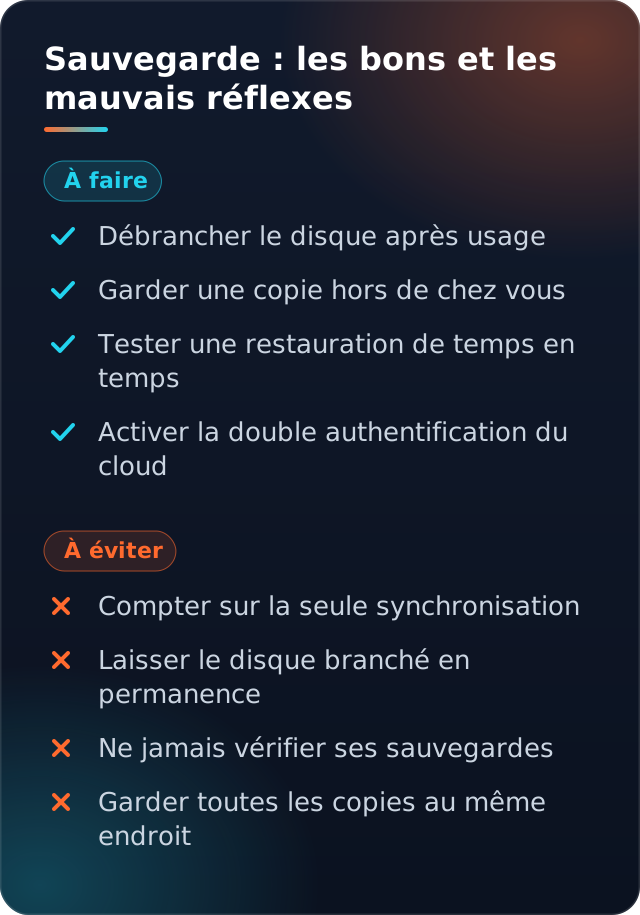
- Débranchez le disque après chaque sauvegarde. Un rançongiciel peut chiffrer tout ce qui est connecté à l’ordinateur. Un disque rangé dans un tiroir lui échappe.
- Planifiez une routine. Le téléphone se sauvegarde seul. Pour le disque, choisissez un rendez-vous fixe, par exemple le premier dimanche du mois.
- Protégez vos comptes en ligne. Votre cloud contient toute votre vie. Utilisez un mot de passe différent et solide pour ce compte, et activez la double authentification, comme le conseille Cybermalveillance.gouv.fr.
- Chiffrez les documents sensibles. Pièces d’identité scannées, dossiers médicaux : si le disque est perdu, le chiffrement empêche un inconnu de les lire. Time Machine, par exemple, propose de chiffrer le disque lors de sa configuration.
- Surveillez vos supports. Un disque qui fait des bruits inhabituels ou qui met longtemps à s’ouvrir doit être remplacé avant qu’il ne lâche.
Le test qui change tout : vérifier que vous pouvez restaurer
La CNIL range parmi les erreurs à éviter le fait de ne jamais vérifier si les sauvegardes sont exploitables. C’est pourtant l’étape la plus oubliée. Certaines familles découvrent le jour de la panne que leur disque était vide depuis deux ans, ou que la sauvegarde du téléphone s’était arrêtée faute de place.
Le test prend cinq minutes :
- Branchez le disque de sauvegarde ou ouvrez votre cloud depuis un autre appareil.
- Cherchez un document récent et une photo de l’année dernière.
- Copiez-les dans un dossier de test sur l’ordinateur, puis ouvrez-les.
- Vérifiez la date de la dernière sauvegarde.
Si un fichier ne s’ouvre pas, vous l’apprenez au bon moment, pas le jour de la panne. Faites ce test deux fois par an, par exemple au changement d’heure.
Et si la panne est déjà arrivée ?
Si un ordinateur ne démarre plus et que vous n’avez pas de sauvegarde, n’essayez pas de le réinitialiser : cela peut effacer vos fichiers pour de bon. Notre guide ordinateur qui ne démarre plus vous aide à poser le bon diagnostic sans aggraver la situation. Pour aller plus loin sur les mots de passe, les mises à jour et les arnaques, lisez aussi nos gestes simples de sécurité informatique.
Mettre en place vos sauvegardes avec un technicien, à Paris et en Île-de-France
Vous préférez qu’on installe tout avec vous ? MY BUSINESS LIFE propose une assistance informatique à domicile à Paris et en Île-de-France. Un technicien vient chez vous, fait l’inventaire de vos appareils, active la sauvegarde du téléphone, configure le disque externe sur l’ordinateur, transfère vos anciens fichiers, puis vous montre comment faire le test de restauration vous-même. L’assistance informatique à domicile ouvre droit à un crédit d’impôt de 50 %, sous conditions et dans la limite de 3 000 € de dépenses par an et par foyer, comme l’explique notre article sur le crédit d’impôt pour l’assistance informatique. L’achat du disque, lui, n’est pas concerné. Appelez le 01 89 70 34 11 ou décrivez votre besoin en ligne.
Questions fréquentes
Quelle est la meilleure façon de sauvegarder ses photos ?
Combinez deux supports : la sauvegarde automatique du téléphone vers un cloud, et une copie régulière sur un disque externe que vous débranchez ensuite. Vous respectez ainsi la règle 3-2-1 : trois copies, deux supports, dont une hors ligne.
Le cloud suffit-il pour sauvegarder ses photos ?
Pas tout à fait. iCloud Photos ou Google Photos synchronisent vos appareils : si vous supprimez une photo sur l’un, elle disparaît partout. Chez Apple, elle reste 30 jours dans « Supprimés récemment », puis elle est perdue. Une copie indépendante sur un disque externe vous protège de ce risque.
Combien d’espace gratuit offrent iCloud, Google et OneDrive ?
Un compte iCloud gratuit offre 5 Go, un compte Google jusqu’à 15 Go partagés entre Gmail, Drive et Photos, et un compte Microsoft gratuit 5 Go sur OneDrive. Au-delà, il faut un abonnement.
À quelle fréquence faut-il sauvegarder ?
Le téléphone peut se sauvegarder en continu vers le cloud. Pour le disque externe, un rythme mensuel est un bon point de départ, plus fréquent si vous produisez beaucoup de documents importants. L’essentiel est d’avoir une routine fixe.
Disque dur ou SSD externe pour sauvegarder ?
Le disque dur offre beaucoup de capacité pour un prix plus bas, mais il craint les chocs. Le SSD est plus rapide, plus léger et moins fragile, mais nettement plus cher à capacité égale. Pour une sauvegarde mensuelle rangée dans un tiroir, un disque dur portable convient très bien.
Comment vérifier que ma sauvegarde fonctionne ?
Ouvrez votre disque ou votre cloud, copiez un document récent et une photo ancienne sur l’ordinateur, puis ouvrez-les. Vérifiez aussi la date de la dernière sauvegarde. Faites ce test deux fois par an.