
Réparation ordinateur
Ordinateur qui ne démarre plus : diagnostic et solutions pas à pas
PC ou Mac qui ne démarre plus ? Identifiez le symptôme, faites les bons tests, protégez vos données et sachez quand réparer ou faire appel à un technicien.

Vous appuyez sur le bouton, et rien. Ou l’écran reste noir. Ou l’ordinateur redémarre en boucle. Une question arrive vite : mes photos et mes papiers sont-ils perdus ? Ce guide vous aide à repérer ce qui bloque et à faire les vérifications sans risque. Il présente aussi les outils de réparation de Windows et de macOS.
En bref : commencez par décrire le symptôme exact, puis vérifiez l’alimentation, débranchez les accessoires et faites un redémarrage forcé. Si l’écran s’allume mais que le système ne se lance pas, utilisez les outils de récupération de Windows ou de macOS, en protégeant vos données avant toute réinitialisation.
Décrire précisément ce qui se passe
« Il ne démarre plus » recouvre des pannes très différentes. Avant de toucher à quoi que ce soit, notez ce que vous voyez et entendez : voyant, ventilateur, logo, message. Photographiez tout message d’erreur : un code, même incompréhensible, est souvent l’indice le plus utile, pour vous comme pour un technicien.
| Symptôme | Piste probable et premier réflexe |
|---|---|
| Aucun voyant, aucun bruit | Alimentation : prise, câble, chargeur, batterie. Tester une autre prise et, si possible, un autre chargeur compatible. |
| Voyants et ventilateur, mais écran noir | Affichage : écran, câble vidéo, pilote graphique. Vérifier les câbles, tester un autre écran. |
| Bips répétés ou voyant qui clignote | Alerte matérielle (mémoire, carte mère…). Compter les bips ou les clignements, puis lire la notice du fabricant. |
| Logo du fabricant, puis redémarrage en boucle | Système abîmé, mise à jour interrompue, disque en difficulté. Utiliser les outils de récupération. |
| Écran bleu ou noir avec un message d’erreur | Pilote, matériel récemment ajouté, fichiers système. Photographier le message, retirer le matériel récent, essayer le mode sans échec. |
| Bruits de cliquetis ou de grattement | Disque dur mécanique défaillant. Éteindre et ne plus insister : vos données d’abord. |
Les vérifications simples, sans aucun risque
Ces contrôles ne demandent aucun outil et ne mettent pas vos données en danger.
- L’alimentation. Branchez l’ordinateur sur une autre prise murale, sans multiprise. Vérifiez que le câble n’est pas abîmé et qu’il est bien enfoncé des deux côtés. Pour un portable, laissez-le en charge un moment avant de réessayer : une batterie complètement vide peut empêcher tout démarrage immédiat.
- Les accessoires. Débranchez tout ce qui n’est pas indispensable : clé USB, disque externe, imprimante, carte mémoire, station d’accueil. Un périphérique peut bloquer le démarrage ou l’orienter vers le mauvais support.
- Le redémarrage forcé. Maintenez le bouton d’alimentation enfoncé longuement pour couper complètement la machine. Microsoft indique 20 secondes pour forcer le redémarrage d’un PC dont l’écran reste vide. Apple conseille de maintenir le bouton environ 10 secondes sur un Mac, puis de le relâcher et d’appuyer normalement.
- L’écran. Sur un ordinateur fixe, vérifiez que l’écran est allumé et branché sur la bonne prise vidéo. Sur Windows, le raccourci Windows + Ctrl + Maj + B réinitialise le pilote graphique : un bip ou un bref scintillement indique qu’il a été pris en compte.
Cas classique : un portable semble mort, le voyant de charge reste éteint, et le coupable est le câble du chargeur, abîmé près de la prise. Tester un chargeur compatible évite de conclure trop vite à une panne grave.

Windows s’allume mais ne se lance pas
Si vous voyez le logo du fabricant mais jamais votre bureau, le matériel fonctionne au moins en partie et le problème vient souvent du système. Windows intègre un environnement de récupération, appelé WinRE, qui regroupe des outils de réparation.
Accéder aux outils de récupération
Windows ouvre normalement ces outils de lui-même après plusieurs démarrages ratés. Sinon, Microsoft décrit une méthode : interrompez deux fois de suite le démarrage en maintenant le bouton d’alimentation enfoncé avant la fin du chargement. Au troisième démarrage, l’écran « Réparation automatique » doit apparaître. Choisissez alors « Options avancées », puis « Dépannage » et de nouveau « Options avancées ». Une clé USB de récupération ou un support d’installation de Windows (option « Réparer mon PC ») mènent au même endroit.
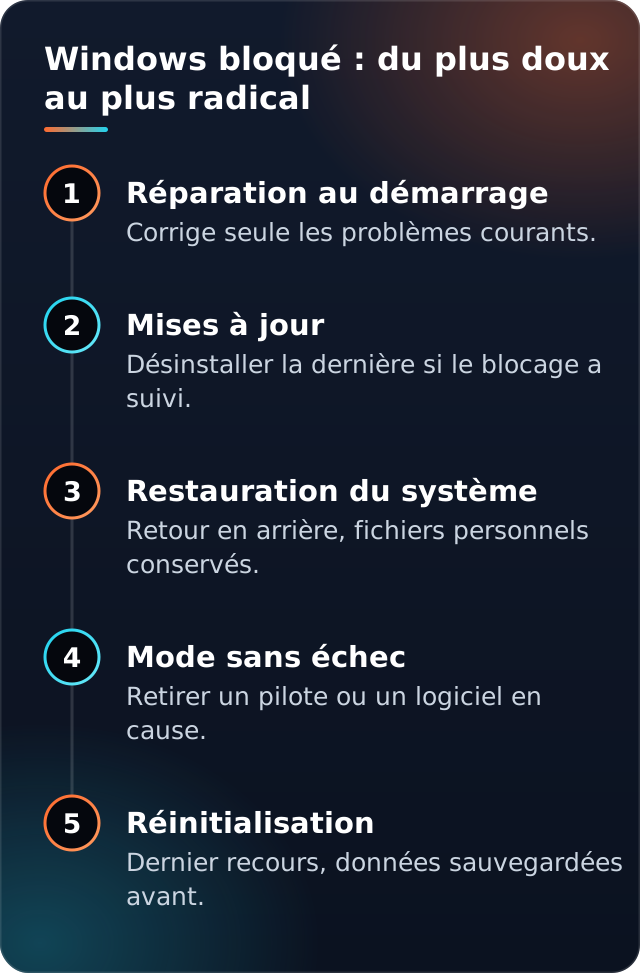
Les outils à essayer, du plus doux au plus radical
Les premiers outils ne touchent pas à vos documents.
- Réparation au démarrage : il recherche et corrige automatiquement les problèmes courants qui empêchent Windows de se lancer.
- Désinstaller les mises à jour : utile si le blocage a suivi une mise à jour.
- Restauration du système : elle ramène les fichiers système et les réglages à un point antérieur, sans toucher à vos fichiers personnels. Elle suppose qu’un point de restauration existe.
- Paramètres de démarrage : ils permettent de lancer le mode sans échec, une version minimale de Windows qui aide à retirer un pilote ou un logiciel en cause.
- Réinitialiser ce PC (menu « Dépannage ») : il remet Windows à l’état d’usine, en conservant ou non vos fichiers personnels selon l’option choisie. À n’utiliser qu’en dernier recours, et seulement après avoir mis vos données à l’abri.
L’écran de clé BitLocker : ne le prenez pas à la légère
Il arrive qu’au démarrage, Windows réclame une « clé de récupération BitLocker ». Cela signifie que votre disque est chiffré. Sans cette clé, personne ne peut lire vos fichiers, vous compris. La clé est un nombre de 48 chiffres. Microsoft indique où la chercher : dans votre compte Microsoft, en vous connectant depuis un autre appareil à l’adresse aka.ms/myrecoverykey, sur une impression faite lors de l’activation, sur une clé USB, ou auprès du service informatique si l’ordinateur appartient à votre employeur ou à votre école.
Le support de Microsoft ne peut ni retrouver ni recréer une clé perdue. Si elle reste introuvable, Microsoft conseille d’abord d’annuler la modification qui a déclenché la demande, par exemple un changement matériel récent. Si cela échoue, il ne reste que la réinitialisation, qui efface tous les fichiers. Notez donc dès aujourd’hui où se trouve votre clé.
Écran bleu, ou noir, avec un code d’arrêt
Sur les versions récentes de Windows 11, cet écran peut être noir au lieu de bleu. Microsoft recommande d’abord de retirer tout matériel ajouté récemment, puis de démarrer en mode sans échec pour mettre à jour, désactiver ou désinstaller le pilote d’un périphérique signalé en erreur dans le Gestionnaire de périphériques. Gardez aussi 10 à 15 % d’espace libre sur le disque : un disque saturé fait partie des causes possibles.
Le cas du Mac
Si le Mac ne s’allume pas du tout : vérifiez le câble et l’adaptateur secteur, essayez-en un autre si vous en avez un compatible, maintenez le bouton d’alimentation environ 10 secondes, puis débranchez les accessoires et recommencez. Sur les anciens Mac à processeur Intel, une réinitialisation du contrôleur de gestion du système (SMC) peut aider. Elle n’est pas nécessaire sur les Mac à puce Apple.
Si un point d’interrogation clignotant ou un cercle barré s’affiche, le Mac s’allume mais ne trouve pas de quoi démarrer correctement. La récupération macOS prend alors le relais. Sur un Mac à puce Apple, Mac éteint, maintenez le bouton d’alimentation jusqu’à l’apparition des options de démarrage, puis cliquez sur Options et Continuer. Sur un Mac Intel, maintenez Commande (⌘) et R dès l’allumage. Vous y trouverez l’Utilitaire de disque pour réparer le disque de démarrage, la réinstallation de macOS et la restauration depuis une sauvegarde Time Machine.
Vos données d’abord : ce qu’il faut faire et éviter
Un ordinateur se remplace, dix ans de photos de famille beaucoup moins. Dès que la panne semble sérieuse, la priorité n’est plus de faire redémarrer l’appareil, mais de préserver vos fichiers. Un disque mécanique qui cliquette peut s’abîmer à chaque nouvelle tentative. Une réinitialisation lancée trop vite peut effacer ce qui restait récupérable.

Une fois l’ordinateur réparé, mettez en place une vraie sauvegarde. Cybermalveillance.gouv.fr recommande de sauvegarder régulièrement, sur plusieurs supports, d’en garder une copie déconnectée de l’ordinateur et une autre dans un lieu différent, et de vérifier de temps en temps que la restauration fonctionne.
Réparer ou remplacer ?
Quand la cause est trouvée, quelques critères aident à décider :
- L’âge et l’état général. Remplacer un disque défaillant sur un ordinateur récent vaut souvent la peine. Une carte mère hors d’usage sur une machine ancienne justifie rarement la dépense.
- Le système. Le support de Windows 10 a pris fin le 14 octobre 2025. Un ordinateur qui ne peut pas passer à Windows 11 continue à fonctionner, mais il ne reçoit plus de correctifs de sécurité en dehors du programme de mises à jour de sécurité étendues de Microsoft, ouvert aux particuliers jusqu’au 12 octobre 2027.
- Votre usage. Pour des e-mails et des documents, un ordinateur réparé peut encore servir longtemps.
Pensez aussi au bonus réparation : une remise déduite directement de la facture lorsque vous passez par un réparateur labellisé QualiRépar. Selon le barème en vigueur depuis le 1er janvier 2026, il s’élève à 50 € pour un ordinateur portable comme pour un ordinateur fixe, pour une réparation d’au moins 150 €. L’appareil ne doit plus être couvert par une garantie ni par une assurance. Le bonus vise une réparation matérielle : les pannes d’origine logicielle et les accessoires comme le chargeur ne sont pas couverts. La liste des réparateurs labellisés est disponible sur label-qualirepar.fr.
Pour un remplacement, notre guide pour bien choisir un ordinateur vous aide. Et si votre ordinateur démarre mais traîne, lisez plutôt notre article sur le PC lent et ses causes fréquentes.
Quand faire appel à un technicien
Arrêtez les essais et demandez de l’aide si l’un de ces cas se présente :
- le disque fait du bruit, ou l’ordinateur a subi une chute ou un liquide renversé ;
- les vérifications et les outils de récupération n’ont rien donné ;
- il ne reste que la réinitialisation et vos fichiers ne sont pas sauvegardés ;
- vous n’êtes pas à l’aise avec ces manipulations.
Un bon technicien commence par un diagnostic, vous explique la cause et vous présente les options, réparer ou remplacer, avant toute intervention. Méfiez-vous en revanche d’un message ou d’un appel non sollicité qui propose de « réparer » votre ordinateur à distance : c’est l’arnaque au faux support technique, signalée par Cybermalveillance.gouv.fr. Notre guide de sécurité informatique rappelle les bons réflexes.
Si l’intervention a lieu chez vous, elle peut relever de l’assistance informatique à domicile, un service à la personne. Lorsque le prestataire est déclaré, 50 % des dépenses ouvrent droit à un crédit d’impôt. Pour cette activité, les dépenses sont retenues dans la limite de 3 000 € par an et par foyer, soit 1 500 € de crédit au maximum. Si votre prestataire propose l’avance immédiate, service gratuit de l’Urssaf, vous ne réglez que la moitié. Notre article sur le crédit d’impôt pour l’assistance informatique détaille ces règles.
Un technicien chez vous à Paris et en Île-de-France
MY BUSINESS LIFE intervient à domicile à Paris et en Île-de-France. Nous commençons toujours par un diagnostic clair, nous protégeons vos données en priorité, et nous ne réparons qu’après votre accord, en comparant avec vous réparation et remplacement. L’assistance à domicile ouvre droit au crédit d’impôt de 50 %, sous conditions. Demandez une intervention à domicile, consultez notre page réparation d’ordinateur, ou appelez le 01 89 70 34 11.
Questions fréquentes
Pourquoi mon ordinateur ne s’allume plus du tout ?
Quand rien ne se passe, ni voyant ni bruit, la cause est souvent l’alimentation : prise, câble, chargeur ou batterie. Testez une autre prise et un autre chargeur compatible avant de soupçonner une panne de carte mère.
Mon PC s’allume mais l’écran reste noir, que faire ?
Vérifiez les câbles et l’écran. Si Windows semble démarré derrière l’écran noir, essayez le raccourci Windows + Ctrl + Maj + B, qui réinitialise le pilote graphique. Si rien ne change, faites un redémarrage forcé en maintenant le bouton d’alimentation enfoncé.
Comment lancer la réparation au démarrage de Windows ?
Interrompez deux fois de suite le démarrage avec le bouton d’alimentation. Au troisième démarrage, choisissez « Options avancées » sur l’écran « Réparation automatique », puis « Dépannage », « Options avancées » et « Réparation au démarrage ».
Vais-je perdre mes fichiers si mon ordinateur ne démarre plus ?
Pas forcément. Dans de nombreux cas, les fichiers restent sur le disque et peuvent être copiés. Évitez de réinitialiser l’ordinateur ou d’insister sur un disque qui fait du bruit avant de les avoir mis à l’abri.
Que faire si Windows demande une clé BitLocker ?
Cherchez-la dans votre compte Microsoft depuis un autre appareil, sur une impression ou une clé USB, ou auprès de votre employeur pour un ordinateur professionnel. Microsoft ne peut pas la recréer. Essayez d’annuler le changement récent qui l’a déclenchée ; sinon, seule une réinitialisation, qui efface les fichiers, reste possible.
Existe-t-il une aide pour faire réparer son ordinateur ?
Oui. Le bonus réparation déduit 50 € de la facture d’un réparateur labellisé QualiRépar pour un ordinateur hors garantie et non assuré, pour une réparation matérielle d’au moins 150 €. Une intervention à domicile peut aussi ouvrir droit au crédit d’impôt de 50 % pour l’assistance informatique.